Mit dem Arbeitsblattgenerator erstellen Sie schnell und unkompliziert individuelle Arbeitsblätter auf Basis der vorhandenen Aufgaben im Lernstudio. Die Arbeitsblätter lassen sich als PDF oder Word-Dokument exportieren und können jederzeit erneut geöffnet, bearbeitet oder heruntergeladen werden. Neben der reinen Aufgabenstellung kann auch eine Lösungsversion des Arbeitsblatts exportiert werden, die die Musterlösungen enthält.
Besonderheiten im Lernstudio Mathematik:
Durch die Möglichkeit, Zahlenwerte in den Aufgaben zu variieren, können ohne großen Aufwand mehrere Varianten eines Arbeitsblattes erstellt werden. Zusätzlich kann zu jeder Aufgabe optional ein Beispiel mit vollständig ausgeführtem Lösungsweg ergänzt werden, wobei die Zahlenwerte sich von denen der Originalaufgabe unterscheiden. Es können auch nur Beispiele verwendet werden.
Hinweis: Beachten Sie, dass nicht alle Aufgabentypen im Lernstudio für ein Arbeitsblatt geeignet sind.
Den Arbeitsblattgenerator aufrufen
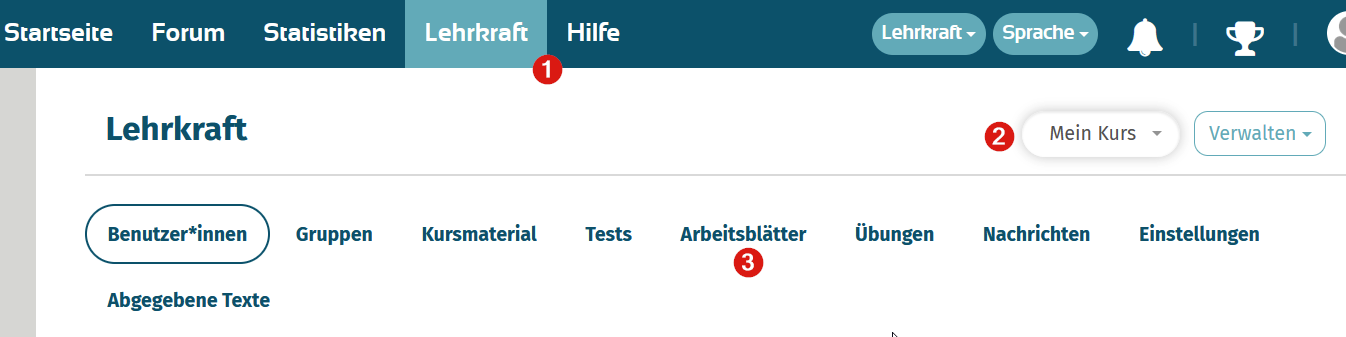
- Gehen Sie ggf. zuerst in der oberen Menüleiste auf LEHRKRAFT (1).
- Wählen Sie im Dropdown (2) den Kurs aus, mit dessen Inhalten Sie ein Arbeitsblatt erstellen möchten.
- Klicken Sie auf ARBEITSBLÄTTER (3). Sie landen dann auf einer Übersichtsseite der bereits erstellten Arbeitsblätter.
Die Seite „Übersicht der Arbeitsblätter“
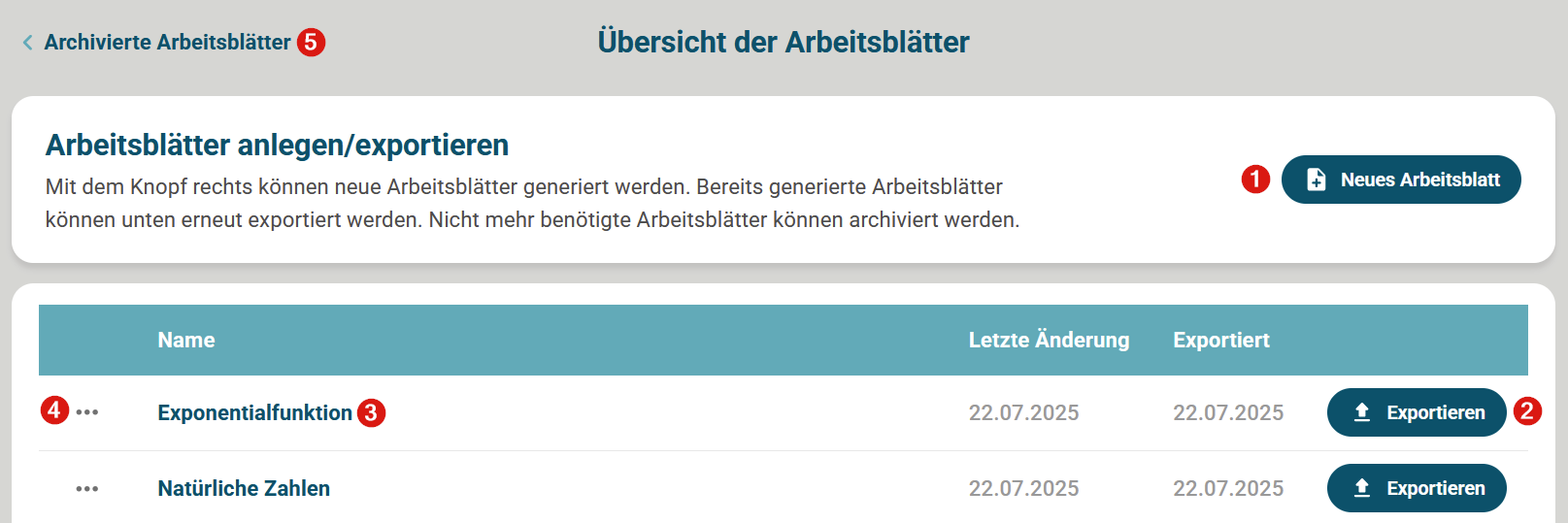
- Über den Knopf NEUES ARBEITSBLATT (1) können Sie ein neues Arbeitsblatt generieren.
- Bereits erstellte Arbeitsblätter erscheinen in der Übersicht darunter.
- Über den Knopf EXPORTIEREN (2) können bereits erstellte Arbeitsblätter erneut heruntergeladen werden.
- Durch Klick auf den Namen eines Arbeitsblatts (3) gelangen Sie zur Bearbeitungsseite.
- Über das Drei-Punkte-Menü (4) können Sie ein Arbeitsblatt kopieren oder archivieren.
- Archivierte Arbeitsblätter finden Sie unter dem Bereich ARCHIVIERTE ARBEITSBLÄTTER (5).
Ein Arbeitsblatt erstellen
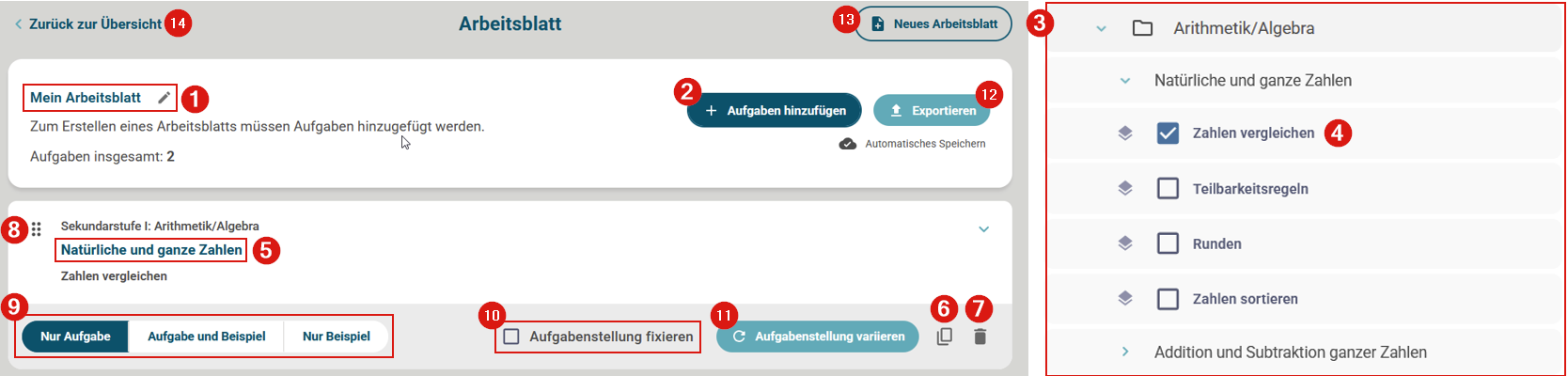
- Klicken Sie auf NEUES ARBEITSBLATT, um ein Arbeitsblatt zu erstellen.
- Klicken Sie oben links auf den Namen des Arbeitsblatts oder auf das Stift-Symbol (1), um den Namen zu bearbeiten. Speichern Sie die Änderungen durch Drücken von Enter oder durch Klick auf das Häkchen.
- Über den Knopf AUFGABE HINZUFÜGEN (2) öffnen Sie eine Übersicht aller verfügbaren Lernstudios und der darin jeweils enthaltenen Aufgaben (3). Kapitel und Unterkapitel lassen sich auf- und zuklappen.
- Klicken Sie auf den Aufgabenname (4), um die Aufgabe zum Arbeitsblatt hinzuzufügen. Ein gesetzter Haken zeigt an, dass die Aufgabe im aktuellen Arbeitsblatt enthalten ist. Es gibt Aufgabentypen, die nicht für den Export als Arbeitsblatt geeignet sind. Diese sind in der Auswahl ausgegraut und können nicht ausgewählt werden.
- Sobald Sie eine Aufgabe zum Arbeitsblatt hinzugefügt haben, erscheint diese unterhalb der Namenszeile.
- Klicken Sie auf den Aufgabennamen (5), um die Aufgabenstellung zu einzusehen.
- Über das Kopieren-Symbol (6) duplizieren Sie eine Aufgabe. Sie kann so mehrfach zu einem Arbeitsblatt hinzugefügt werden.
- Nutzen Sie das Mülleimer-Symbol (7), um eine Aufgabe vom Arbeitsblatt zu entfernen.
- Die Reihenfolge der Aufgaben kann über Drag & Drop angepasst werden. Greifen Sie die Aufgabe dazu an den sechs Punkten (8) und ziehen Sie sie an die gewünschte Stelle.
- Wählen Sie, ob nur die Aufgabe, die Aufgabe mit Beispiel/Wissen oder nur das Beispiel/Wissen (9) auf dem Arbeitsblatt angezeigt werden soll.
Im Lernstudio Mathematik gibt es zu allen Aufgaben Beispiele mit der gleichen Aufgabenstruktur, jedoch mit veränderten Zahlenwerten und vollständigem Lösungsweg.
In den Lernstudios Deutsch und Englisch gibt es bei vielen Aufgaben Extra-Inhalte im "Wissen". - Im Lernstudio Mathematik haben sie zusätzlich folgende Möglichkeiten:
- Setzen Sie den Haken bei AUFGABENSTELLUNG FIXIEREN (10), um dieselben Werte in allen Versionen des Arbeitsblatts zu verwenden. Ist der Haken nicht gesetzt, sind die Werte in jeder Variante des Arbeitsblattes unterschiedlich.
- Über den Knopf AUFGABENSTELLUNG VARIIEREN (11) erzeugen Sie eine neue Version der Aufgabe mit anderen Zahlenwerten.
- Über den Knopf EXPORTIEREN (12) können Sie das erstellte Arbeitsblatt sowohl mit als auch ohne Lösung als PDF oder Word-Dokument herunterladen.
- Mit NEUES ARBEITSBLATT (13) können Sie ein weiteres Arbeitsblatt erstellen. Das aktuelle wird automatisch gespeichert und in der Übersicht angezeigt.
- Über den Knopf ZURÜCK ZUR ÜBERSICHT (14) kommen Sie zur Gesamtübersicht aller erstellten Arbeitsblätter.
Ein Arbeitsblatt exportieren
Sobald eine Aufgabe zum Arbeitsblatt hinzugefügt wurde, kann der Knopf EXPORTIEREN geklickt werden:
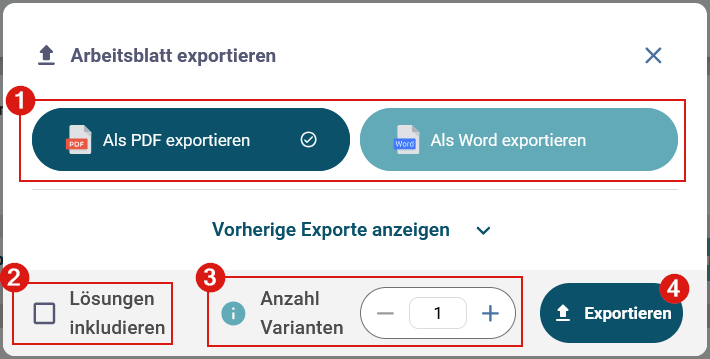
- Wählen Sie im erscheinenden Fenster das gewünschte Dateiformat (1) (PDF oder Word).
- Setzen Sie bei Bedarf den Haken bei LÖSUNG INKLUDIEREN (2). Sie erhalten dann zwei Dateien: eine Version nur mit den Aufgabenstellungen und eine mit den Aufgabenstellungen inklusive Lösungen.
- Im Lernstudio Mathematik können Sie unter ANZAHL VARIANTEN (3) festlegen, wie viele unterschiedliche Versionen des Arbeitsblattes erstellt werden sollen. Aufgaben mit fixierter Aufgabenstellung bleiben dabei in allen Varianten unverändert.
- Klicken Sie auf EXPORTIEREN (4), um den Downloadvorgang zu starten. Dieser beginnt nach wenigen Sekunden.
- Sie können ein Arbeitsblatt mehrfach exportieren, zum Beispiel in verschiedenen Dateiformaten.
Arbeitsblätter archivieren und wiederherstellen
- Wenn sie ein Arbeitsblatt nicht mehr benötigen, können Sie dieses archivieren. Gehen Sie dazu auf die Übersichtsseite Ihrer Arbeitsblätter. Klicken Sie auf das Drei-Punkte-Menü neben dem entsprechenden Arbeitsblatt und wählen Sie ARCHIVIEREN.
- Archivierte Arbeitsblätter finden Sie im Bereich ARCHIVIERTE ARBEITSBLÄTTER. Dort bleiben sie erhalten und können bei Bedarf wiederhergestellt werden:

- Falls sie ein archiviertes Arbeitsblatt erneut verwenden möchten, klicken Sie auf WIEDERHERSTELLEN (1). Das Arbeitsblatt wird daraufhin wieder in der Übersicht angezeigt und kann wie gewohnt bearbeitet oder exportiert werden.
War dieser Artikel hilfreich?
Das ist großartig!
Vielen Dank für das Feedback
Leider konnten wir nicht helfen
Vielen Dank für das Feedback
Feedback gesendet
Wir wissen Ihre Bemühungen zu schätzen und werden versuchen, den Artikel zu korrigieren