Was sind die Lesewerkzeuge?
Die Lesewerkzeuge sind Barrierefreiheitstools zur Verbesserung der Lesefähigkeit und des Textverständnisses, die für alle interaktiven Aufgaben im Lernstudio zur Verfügung steht. Die Lesewerkzeuge verändern nicht den Inhalt der Aufgaben, sondern stellen deren Texte in einer unterstützenden Ansicht dar. Die Texte können zum Beispiel vorgelesen, optisch angepasst, übersetzt oder mit zusätzlichen Lesehilfen angezeigt werden.
Die Lesewerkzeuge unterstützen unter anderem dabei,
- die Aufmerksamkeit beim Lesen aufrechtzuerhalten,
- die Lesegeschwindigkeit zu verbessern,
- die kognitive Belastung zu reduzieren, zum Beispiel durch das Vorlesen von Texten oder Gleichungen,
- sprachliche Hürden für nicht-muttersprachliche Lernende abzubauen,
- das Lesen durch eine übersichtlichere Darstellung zu erleichtern.
Die Lesewerkzeuge öffnen
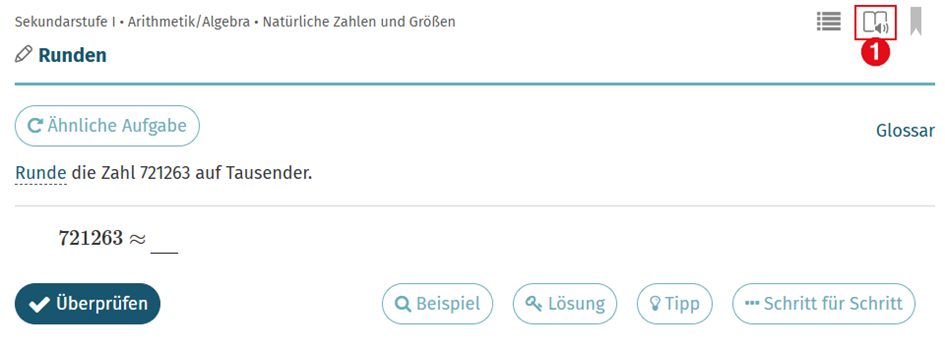
- Öffnen Sie eine Aufgabe im STARK Lernstudio.
- Klicken Sie oben rechts auf das Symbol für die Lesewerkzeuge (1).
- Der Text der Aufgabe wird anschließend in einer separaten Ansicht rechts neben der Aufgabe geöffnet.
- Die Lesewerkzeuge sind auch in Übungen verfügbar. Für Tests können sie optional aktiviert werden (siehe unten).
Die Ansicht der Lesewerkzeuge
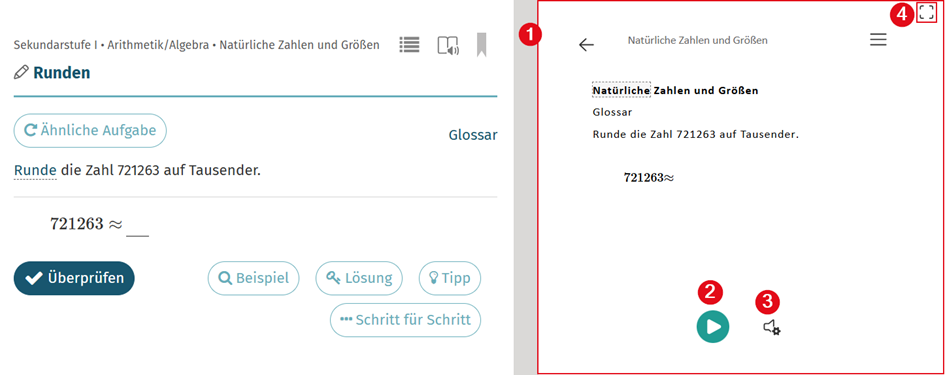
- Nachdem die Lesewerkzeuge geöffnet wurden, erscheint der Text aus der Aufgabe in einem eigenen Lesebereich (1) rechts neben der Aufgabe.
- Wenn zusätzlich Tipps, das Beispiel/die Wissens-Seite oder die Lösung geöffnet werden, werden auch diese Texte im Lesebereich angezeigt.
- Über den Wiedergabe-Button (2) wird der Text vorgelesen. Wenn der Text nicht von Anfang an vorgelesen werden soll, kann man ein bestimmtes Wort im Text auswählen. Die Wiedergabe beginnt dann an dieser Stelle. Das ist besonders hilfreich, wenn sich viel Text auf der Seite befindet und nur ein bestimmter Abschnitt vorgelesen werden soll.
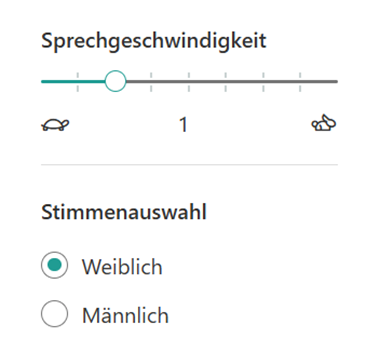
- Über das Lautsprecher-Symbol (3) können die Stimmeinstellungen angepasst werden. Die Sprechgeschwindigkeit kann verändert werden und man kann zwischen einer weiblichen und männlichen Stimme wählen.
- Über das Quadrat oben rechts (4) kann der Vollbildmodus geöffnet werden.
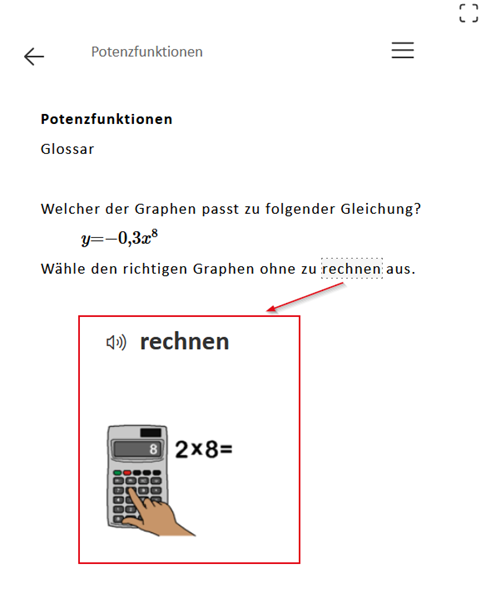
Hinweis: Wenn ein Test bereits im Vollbildmodus bearbeitet wird, steht der Vollbildmodus der Lesewerkzeuge nicht zusätzlich zur Verfügung. - Das Bilderwörterbuch ist standardmäßig aktiviert. Durch Klick auf ein einzelnes Wort wird, sofern verfügbar, eine passende visuelle Darstellung des Wortes angezeigt.
Weitere Einstellungen vornehmen
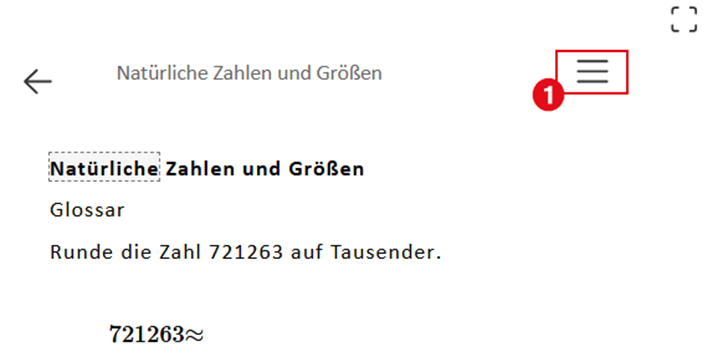
Klicken Sie oben rechts auf das Menü (1), um die Einstellungen der Lesewerkzeuge zu öffnen.
Die Einstellungen sind in drei Bereiche unterteilt:
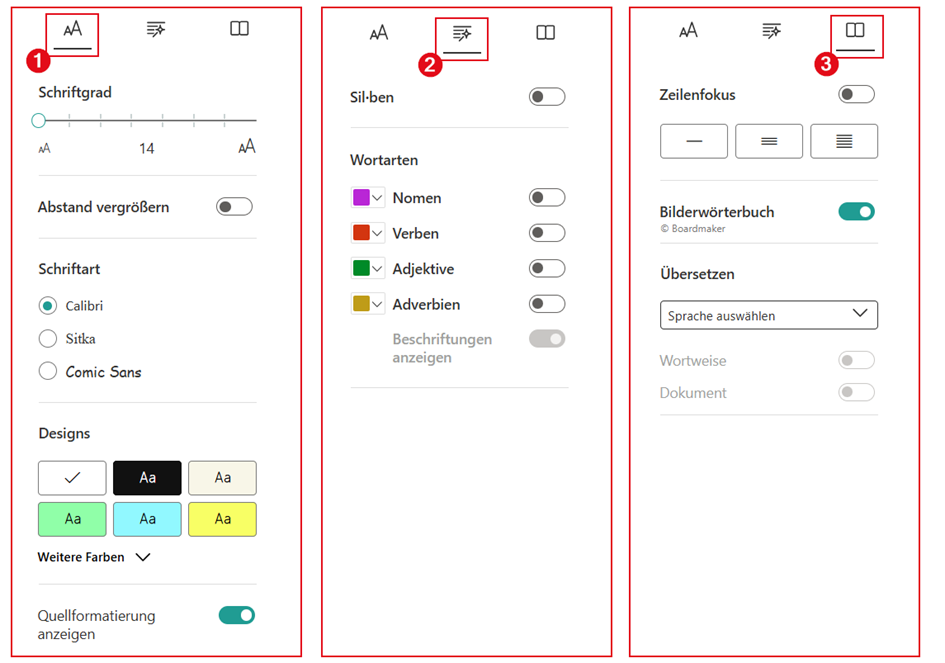
- In den Texteinstellungen (1) kann die Darstellung des Textes angepasst werden. Sie können
- die Schriftgröße ändern,
- den Abstand zwischen Wörtern vergrößern,
- die Schriftart ändern,
- verschiedene Farboptionen wählen und
- festlegen, ob die ursprüngliche Formatierung beibehalten werden soll, sodass z.B. kursive oder fett formatierte Wörter auch im Lesebereich weiter kursiv/fett angezeigt werden.
- In den Grammatikoptionen (2) können zusätzliche Spracheinstellungen aktiviert werden.
- Ist die Option “Silben” aktiviert, werden Wörter in Silben aufgeteilt angezeigt.
- Verschiedene Wortarten können farblich hervorgehoben werden. Für jede Wortart kann eine Farbe ausgewählt werden, falls die voreingestellten Farben nicht passend sind.
- Sobald mindestens eine Wortart aktiviert ist, kann zusätzlich eine Beschriftung angezeigt werden. Diese zeigt die Abkürzungen der Wortarten an, zum Beispiel „N.“ für Nomen oder „V.“ für Verben. Werden die Beschriftungen deaktiviert, werden die Wortarten nur farbig hervorgehoben.
- In den Leseeinstellungen (3) können weitere Unterstützungsmöglichkeiten eingestellt werden.
- Zeilenfokus: Legt fest, wie viele Zeilen beim Vorlesen hervorgehoben werden sollen.
- Bilderwörterbuch: Einzelne Wörter im Text werden als Illustration angezeigt.
- Übersetzen: Zunächst wird die Zielsprache festgelegt. Es können einzelne Wörter (durch Markieren) oder das gesamte Dokument übersetzt werden.
Die Verwendung der Lesewerkzeuge während eines Tests erlauben
Sie können festlegen, ob Schüler*innen die Lesewerkzeuge auch während eines Tests verwenden dürfen. Die Verwendung kann für alle oder nur für einzelne Schüler*innen erlaubt werden. Wie das geht, wird in diesen beiden Artikeln erklärt:
Wie erstelle ich einen Test? (mit Video)
Wie individualisiere ich Tests für einzelne Schüler*innen oder Gruppen?
War dieser Artikel hilfreich?
Das ist großartig!
Vielen Dank für das Feedback
Leider konnten wir nicht helfen
Vielen Dank für das Feedback
Feedback gesendet
Wir wissen Ihre Bemühungen zu schätzen und werden versuchen, den Artikel zu korrigieren