Die interaktiven Aufgaben werden im sogenannten Aufgabenplayer angezeigt.
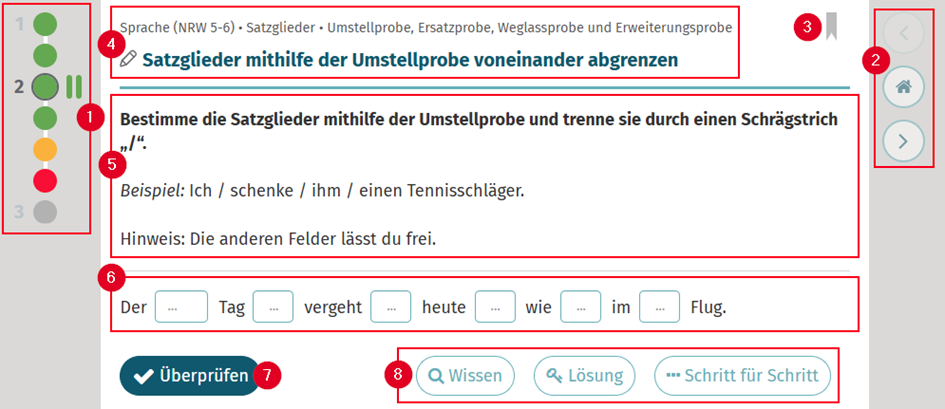
Aufgabenstruktur und Bearbeitungsstatus:
- Am linken Rand (1) werden zu den Aufgaben des Kapitels Informationen zur Aufgabenstruktur und zum Bearbeitungstatus angezeigt. Der Kreis zeigt den Status der Hauptaufgabe an, die Striche rechts daneben den Status der Schritte des zugehörigen Schritt-für-Schritt-Modus (falls bei der Aufgabe vorhanden). Gleichzeitig dienen die Kreise zur Navigation zur zugehörigen Aufgabe. Gleichzeitig dienen die Kreise der Navigation zur zugehörigen Aufgabe. Hat eine Aufgabe zwei oder mehr Kreise, besteht sie aus mehreren zusammengehörenden Teilaufgaben. Die Anzahl der Striche daneben zeigt an, wie viele Schritte der Schritt-für-Schritt-Modus hat.Beispiel: Im Screenshot oben hat die gezeigte 2. Aufgabe vier Kreise und somit vier Teilaufgaben. Die zwei Striche daneben zeigen an, dass der Schritt-für-Schritt-Modus aus zwei Schritten besteht.
- Die Farben der Kreise bzw. Striche stehen für folgende Bearbeitungszustände:
- Grün: Die Aufgabe bzw. der Schritt wurde beim ersten Versuch richtig gelöst.
- Gelb: Die Aufgabe bzw. der Schritt wurde nicht beim ersten Versuch, sondern erst nach einer Fehleingabe richtig gelöst.
- Rot: Die Aufgabe bzw. der Schritt wurde nicht oder falsch gelöst und der Knopf LÖSUNG wurde verwendet. Wurde nicht die Hauptaufgabe, sondern nur die Schritte im Schritt-für-Schritt-Modus bearbeitet, bedeutet "rot", dass nicht alle Schritte grün sind bzw. nicht beim ersten Versuch richtig gelöst wurden.
Navigation, Lesezeichen und Überschrift:
- Am rechten Rand wird die Navigation (2) angezeigt. Die Pfeile in der Navigation führen zum vorherigen/nachfolgenden Kapitel, das Haus zurück zur Startseite.
Achtung: Um zur nächsten/vorherigen Aufgabe zu navigieren, nicht diese Pfeile verwenden, sondern links auf die Kreise klicken (1). - Links neben der Navigation wird das Lesezeichen (3) angezeigt. Wird bei einer Aufgabe ein Lesezeichen gesetzt, erscheint das Lesezeichen auch auf der Startseite beim zugehörigen Kapitel und bei der Aufgabe.
- Oben in der Mitte befindet sich die Kapitel- und Aufgabenbezeichnung (4).
Aufgabe und Lernhilfen
- Darunter finden sich der jeweilige Aufgabentext (5) sowie der Eingabebereich zum Eintragen der Lösung (6).
- Ganz unten werden verschiedene Knöpfe angezeigt:
- Mit dem Knopf ÜBERPRÜFEN (7) werden die Eingaben ausgewertet.
- Über die Knöpfe rechts daneben lassen sich verschiedene Lernhilfen (8) aufrufen.
War dieser Artikel hilfreich?
Das ist großartig!
Vielen Dank für das Feedback
Leider konnten wir nicht helfen
Vielen Dank für das Feedback
Feedback gesendet
Wir wissen Ihre Bemühungen zu schätzen und werden versuchen, den Artikel zu korrigieren