Die interaktiven Aufgaben werden im sogenannten Aufgabenplayer angezeigt.
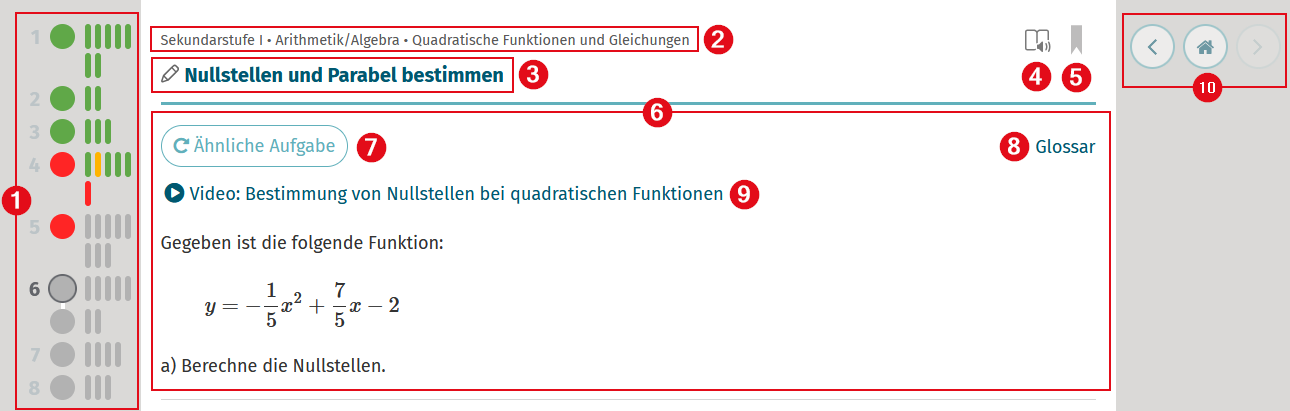
Im oberen Teil des Aufgabenplayers (über dem grauen Strich) werden folgende Elemente angezeigt:
- Am linken Rand (1) werden zu den Aufgaben des Kapitels Informationen zur Aufgabenstruktur und zum Bearbeitungstatus angezeigt. Der Kreis zeigt den Status der Hauptaufgabe an, die Striche rechts daneben den Status der Schritte des zugehörigen Schritt-für-Schritt-Modus (15), siehe Screenshot unten. Gleichzeitig dienen die Kreise zur Navigation zur zugehörigen Aufgabe. Hat eine Aufgabe zwei oder mehr Kreise, besteht sie aus mehreren Teilaufgaben.
Im Screenshot oben hat die angezeigte 6. Aufgabe zwei Kreise und somit einen a- und einen b-Teil. Die Anzahl der Striche zeigt an, wie viele Schritte der Schritt-für-Schritt-Modus hat.
Die Farben der Kreise bzw. Striche stehen für folgende Bearbeitungszustände:- Grün: Die Aufgabe bzw. der Schritt wurde beim ersten Versuch richtig gelöst.
- Gelb: Die Aufgabe bzw. der Schritt wurde nicht beim ersten Versuch, sondern erst nach einer Fehleingabe richtig gelöst.
- Rot: Die Aufgabe bzw. der Schritt wurde nicht oder falsch gelöst und der Knopf "Lösung anzeigen" verwendet. Wurde nicht die Hauptaufgabe, sondern nur die Schritte im Schritt-für-Schritt-Modus bearbeitet, bedeutet "rot", dass nicht alle Schritte grün sind bzw. nicht beim ersten Versuch richtig gelöst wurden.
- Links neben der Navigation wird das Lesezeichen (3) angezeigt. Wird bei einer Aufgabe ein Lesezeichen gesetzt, erscheint das Lesezeichen auch auf der Startseite beim zugehörigen Kapitel und bei der Aufgabe.
- Im mittleren Bereich befinden sich oben die Kapitel- und Unterkapitelbezeichnungen (2) sowie der Aufgabentitel (3). Rechts werden die Symbole für die Lesewerkzeuge (4) und das Lesezeichen (5) angezeigt. Wird bei einer Aufgabe ein Lesezeichen gesetzt, erscheint das Lesezeichen auch auf der Startseite beim zugehörigen Kapitel und bei der Aufgabe. Zu den Lesewerkzeugen gibt es ausführliche Informationen in diesem Artikel: Wie funktionieren die Lesewerkzeuge?
Unter dem blauen waagrechten Strich steht der jeweilige Aufgabentext (6). Der Knopf ÄHNLICHE AUFGABE (7) lädt eine neue Aufgabe vom gleichen Typ, aber mit veränderten Werten. In der oben angezeigten Aufgabe würde sich dann der Funktionsterm ändern. Über dem Aufgabentext werden außerdem die Links zum Glossar (8) und ggf. zu einem Video (9) oder einer Animation angezeigt. - Am rechten Rand wird die Navigation (10) angezeigt. Die Pfeile in der Navigation führen zum vorherigen/nachfolgenden Kapitel, das Haus zurück zur Startseite.
Achtung: Um zur nächsten/vorherigen Aufgabe zu navigieren, nicht diese Pfeile verwenden, sondern links auf die Kreise klicken (1).
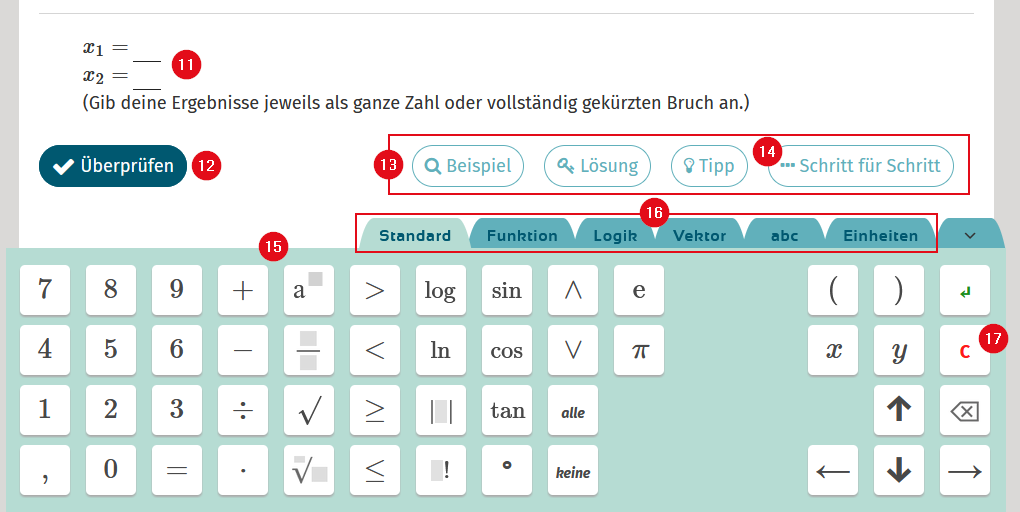
Im unteren Teil des Aufgabenplayers (unter dem grauen Strich) werden folgende Elemente angezeigt:
- Der Eingabebereich zum Eintragen der Lösung (11). Darunter der Knopf zum ÜBERPRÜFEN (12) der Eingaben sowie die Knöpfe für die verschiedenen Lernhilfen (13), darunter u.a. der oben erwähnte Knopf für den Schritt-für-Schritt-Modus (14).
- Die Bildschirmtastatur (15) mit verschiedenen Paletten von Eingabetools. Falls sich die Bildschirmtastatur nicht automatisch öffnet, kann sie durch Klicken auf einen der Tabs (16) geöffnet werden. Auf die gleiche Art lässt sie sich auch wieder schließen. Die Tabs dienen ansonsten noch zum Wechsel der Paletten. Mithilfe der Vorlagen und Symbole können auch komplizierte mathematische Ausdrücke und Formeln eingegeben werden. Wichtig ist die Taste mit dem roten "c" (17): mit ihr kann man alle Eingaben in einem Eingabefeld auf einmal löschen.
War dieser Artikel hilfreich?
Das ist großartig!
Vielen Dank für das Feedback
Leider konnten wir nicht helfen
Vielen Dank für das Feedback
Feedback gesendet
Wir wissen Ihre Bemühungen zu schätzen und werden versuchen, den Artikel zu korrigieren